Netflixに加入して半年ほど経った頃、気づいたら3ヶ月ほどほとんど見ていないのに毎月課金されていた時期がありました。社畜生活だと平日は帰ってバタンキューで、週末もちょっと見て寝落ち、を繰り返すうちに「そういえば最近見てないな」となります。実際に解約手続きをしてみてわかったのが、登録経路を間違えると本当に解約できないという点です。まずここを確認するのが最優先です。
「Netflixを解約したいのに、どこから手続きすればいい?」「解約ボタンが見つからない…」——そういう状態でこの記事を開いた人に向けて、手順をそのまま使える形でまとめました。
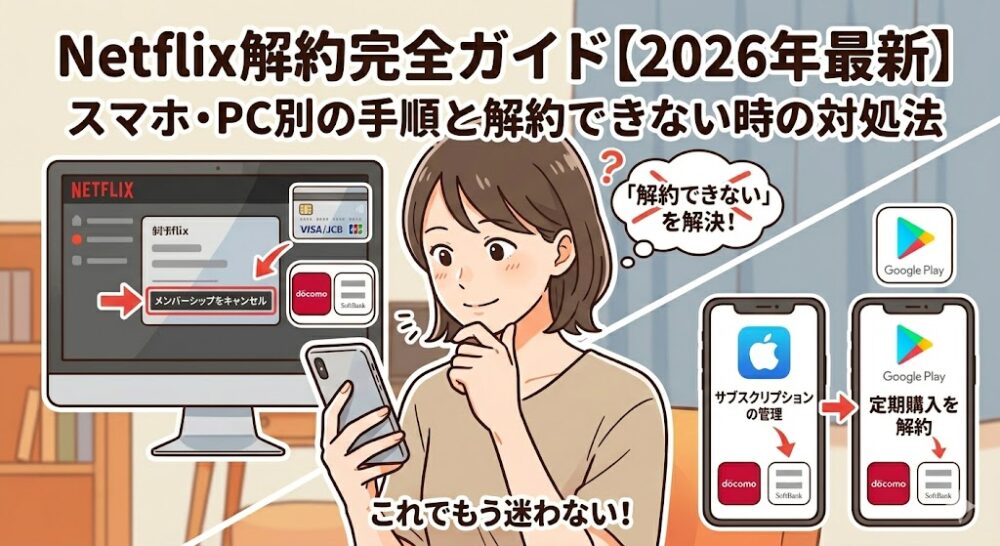
Netflixの解約は、登録した経路(PC直接・iPhone・Android・キャリア)によって手順が全く異なります。間違った手順で操作しても解約が完了せず、気づかないまま課金が続くケースは非常に多いです。
📋 この記事でわかること
- 自分の登録経路の確認方法
- PC・iPhone・Android・キャリア別の解約手順
- 解約できないときの原因と対処法
- 解約後いつまで視聴できるか・返金はされるか
- 解約後の乗り換え先おすすめ
解約後の乗り換え先をまだ決めていないなら、まず無料期間中に次のサービスを試しておくのがおすすめです。
U-NEXTは作品数39万本以上・31日間完全無料。Netflixにない作品も多数揃っています。
※31日以内に解約すれば完全無料

【まず確認】登録経路で解約先が変わる
Netflixは登録した場所と同じ場所からしか解約できない仕組みです。まず自分の登録経路を確認してから該当の手順へ進んでください。
| 登録経路 | 解約場所 | 確認方法 |
|---|---|---|
| Netflix公式サイトで直接登録 | Netflixのサイト | クレジットカード・PayPalで支払い中 |
| iPhoneアプリから登録 | iPhoneの「設定」→「サブスクリプション」 | App Store(iTunes)で支払い中 |
| Androidアプリから登録 | Google Play Storeの「定期購入」 | Google Playで支払い中 |
| 携帯キャリア経由 | 各キャリアのマイページ | 携帯料金と合算で支払い中 |
Netflix解約方法【登録経路別・手順】
① PC・ブラウザから解約する(公式サイト直接登録の場合)
Netflix公式サイトで直接登録した場合の手順です。PCでもスマホブラウザでも同じ手順で行えます。
② iPhoneアプリ(App Store・iTunes経由)から解約する
iPhoneのNetflixアプリから登録した場合は、Apple側で解約します。Netflixのサイトやアプリ内には解約ボタンがないので注意してください。
③ AndroidアプリGoogle Play経由)から解約する
AndroidのNetflixアプリから登録した場合は、Google Playストアから解約します。
④ 携帯キャリア経由から解約する
docomo・au・SoftBank・楽天モバイルの料金と合算して支払っている場合は、各キャリアの専用ページから解約します。
| キャリア | 解約場所 |
|---|---|
| docomo | My docomo →「契約内容の確認・変更」→ オプション一覧からNetflixを解約 |
| au | My au →「ご契約内容の確認・変更」→ オプションサービスからNetflixを解約 |
| SoftBank | My SoftBank →「オプション・サービス」→ Netflixを解約 |
| 楽天モバイル | my 楽天モバイル →「各種手続き」→ Netflixを解約 |
会社の後輩(30代・iPhone使い)が「Netflixのサイトで解約しようとしているのにボタンが出てこない」と困っていたことがありました。確認したらiPhoneアプリから登録していて、支払いはApp Store経由になっていました。一緒にiPhoneの設定アプリ→Apple ID→サブスクリプションと開いたら、1分もかからず解約できました。「Netflixのサイトで解約できるはず」という思い込みが一番の落とし穴です。
解約手続きが終わったら、空白期間ゼロで次のサービスへ移行するのがおすすめです。
U-NEXTなら31日間無料なので、Netflixの残り視聴期間中に試して比較できます。
※31日以内に解約すれば完全無料
解約できないときの原因と対処法
- 「メンバーシップをキャンセル」ボタンが表示されない→ App Store・Google Play・キャリア経由で登録しているため。それぞれの手順で解約する
- 登録経路を間違えている→ 最も多い原因。アカウントページの「お支払い情報」で経路を確認する
- ブラウザのキャッシュが邪魔している→ キャッシュとCookieをクリアしてから再度試す
- 支払いが滞納している→ 支払い問題を解決しないと解約手続きができない場合がある
解約後に知っておくべき4つのこと
① 解約後もいつまで視聴できる?
解約後も次の請求日(更新日)まではNetflixをそのまま視聴できます。更新日を過ぎると自動的に視聴できなくなります。どのタイミングで解約しても損得は変わりません。
② 返金はされる?
基本的に日割り計算での返金はありません。月の途中で解約しても、その月の料金は全額かかります。ただし翌月以降の料金は発生しません。
③ アカウント・視聴履歴はどうなる?
アカウント情報・視聴履歴・ウォッチリストは解約後24ヶ月間保存されます。24ヶ月以内に再登録すれば視聴履歴やウォッチリストを引き継げます。ダウンロードしたコンテンツは解約後に視聴できなくなります。
④ 解約完了の確認方法
解約完了後に登録メールアドレスへ確認メールが届きます。メールが届かない場合は手続きが完了していない可能性があります。迷惑メールフォルダも確認してください。
Netflix解約後の乗り換え先おすすめ
「Netflixを解約したけど次はどこにしようか」という方向けに、目的別のおすすめをまとめました。
- 国内最大級の作品数39万本以上
- 毎月1,500ポイント付与(新作映画レンタルに使える)
- マンガ・電子書籍も読める
- 31日間無料トライアルあり
※31日以内に解約すれば完全無料
- 送料無料・Prime Music・写真保管も込み
- 30日間無料トライアルあり
- Netflixより月290円・年間3,480円節約
※30日以内に解約すれば完全無料
- 日本テレビ系ドラマ・バラエティが豊富
- 海外ドラマのラインナップが充実
- 無料トライアルは2023年8月に終了・登録月から料金発生
- 格闘技・麻雀など独自スポーツコンテンツ
- 恋愛バラエティが充実
- 無料のABEMAで一部コンテンツを試せる
- 月額1,180円(2026年4月に値上げ済み)・現在無料トライアルなし
※ 2026年5月時点の情報。Huluの無料トライアルは2023年8月終了。ABEMAは2026年4月に値上げ済み。U-NEXT作品数は公式サイトより。
20年以上サラリーマンをやってきて、Netflixはオリジナルコンテンツが面白くて使っていましたが、見たいシリーズが終わったタイミングで一度解約しました。U-NEXTに乗り換えてみたら作品数の多さに驚いて、国内ドラマの旧作がかなり揃っていたので結局そのまま使い続けています。仕事で疲れて帰った夜に「見たいものが見つからない」ストレスがなくなったのが一番よかったです。
よくある質問
・Netflix解約後におすすめの動画配信サービス4選|損しない乗り換え先を目的別に解説
・Netflixをやめた理由7選|後悔した人・満足した人の違いと乗り換え先
・動画配信サービス比較2026年最新|料金・作品数・おすすめを5社で徹底比較
・U-NEXTの解約方法【2026年最新】
・Huluの解約方法【2026年最新】
まとめ
📌 Netflix解約方法まとめ
- 解約は登録した経路と同じ場所から行う(公式サイト・App Store・Google Play・キャリア)
- 「メンバーシップをキャンセル」ボタンが出ない場合は登録経路の確認が先
- 解約後は次の請求日まで視聴可能・日割り返金なし
- アカウント・視聴履歴は解約後24ヶ月間保存される
- 乗り換えは作品数ならU-NEXT(31日無料)、コスパならAmazon Prime(30日無料)がおすすめ
- Hulu・ABEMAは現在無料トライアルなし
Netflixを解約したなら、次のサービスを先に決めておくと空白期間ゼロで移行できます。
作品数39万本以上・31日間完全無料のU-NEXTがおすすめです。
※31日以内に解約すれば完全無料